Vidéo
Chapitres
- 00:00 – Introduction
- 00:37 – Comment activer le GodMode
- 01:10 – Présentation du mode
- 02:04 – Attention, il y a des risques
- 02:57 – Fin
Présentation
Comment activer le GodMode de Windows ?
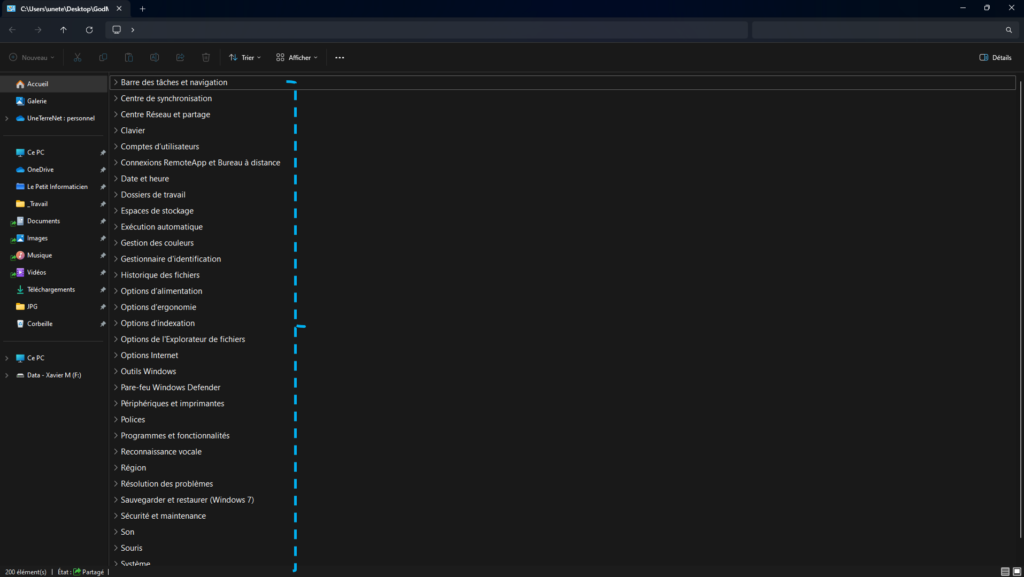
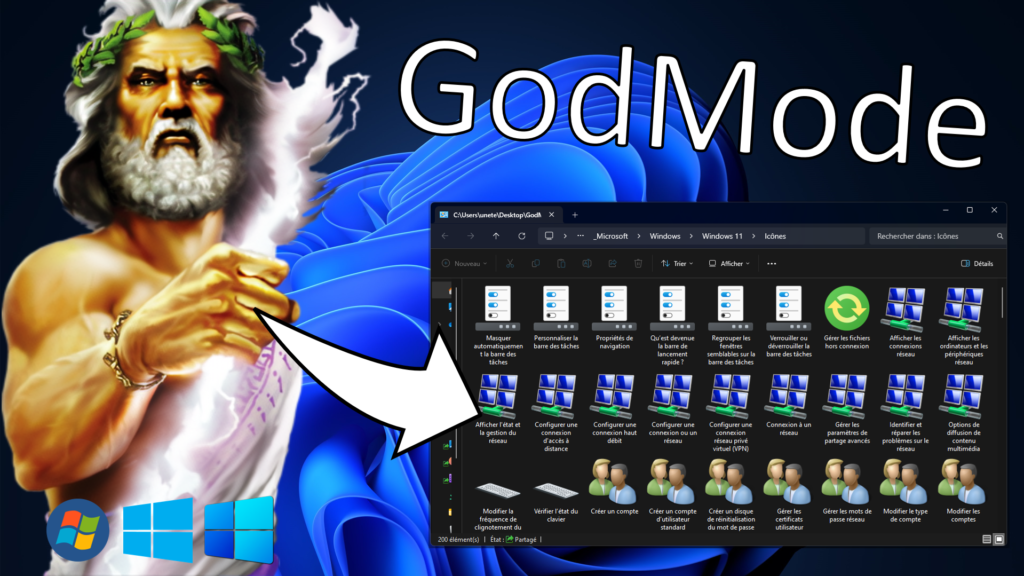
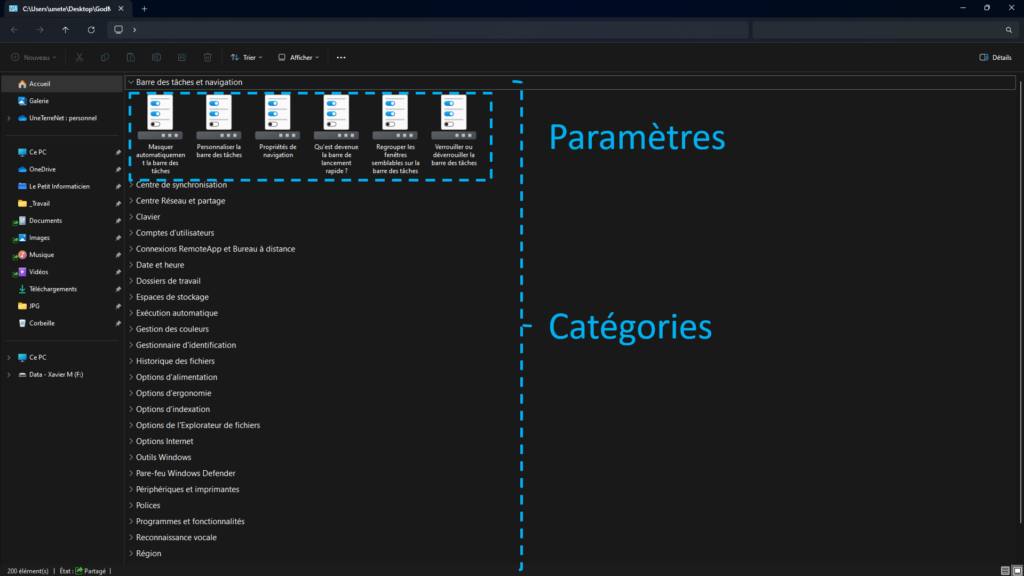
Le GodMode de Windows est une fonction cachée qui permet d’accéder à tous les paramètres et outils du système d’exploitation dans un seul endroit. Il s’agit d’un dossier spécial qui regroupe plus de 200 options de configuration, classées par catégories et sous-catégories.
Le GodMode peut être utile pour les utilisateurs avancés qui veulent personnaliser leur système ou résoudre des problèmes sans avoir à naviguer dans les différents menus et panneaux de contrôle.
Comment activer le GodMode de Windows ?
Nous allons voir comment activer le GodMode de Windows :
- Créer un nouveau dossier sur le bureau et renommer-le avec le nom suivant :
GodMode.{ED7BA470-8E54-465E-825C-99712043E01C}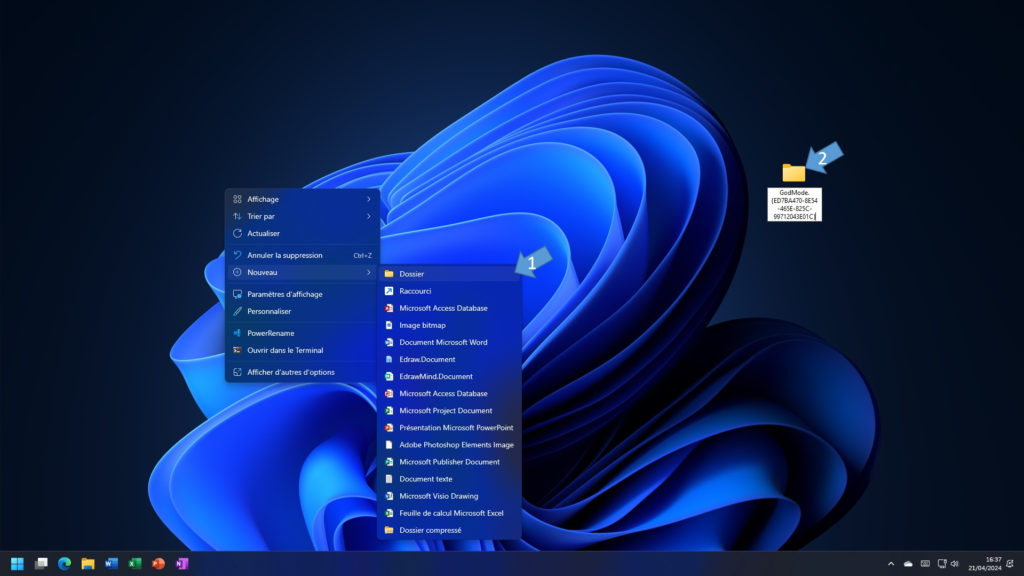
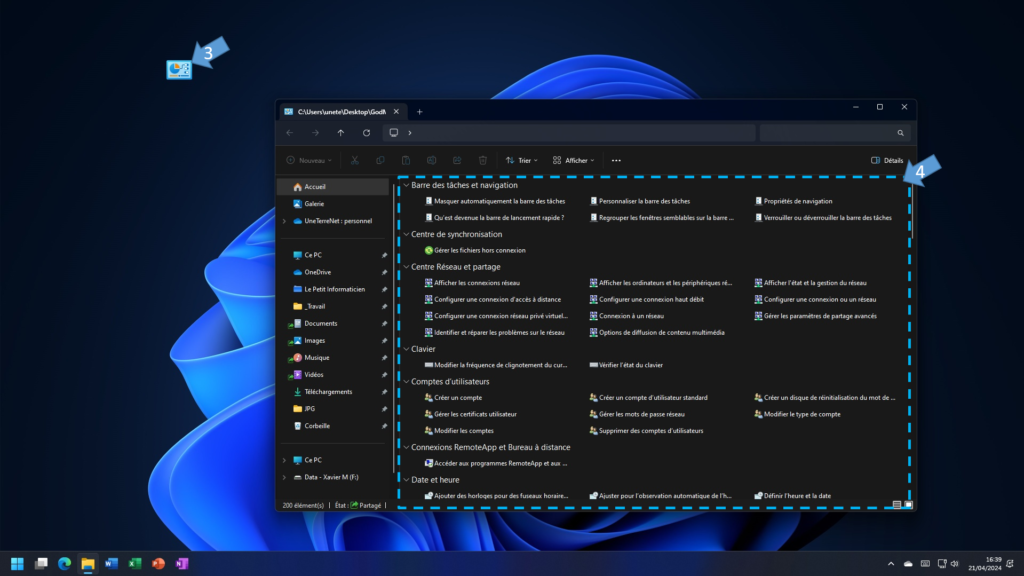
- Le nom du dossier va alors changer en « GodMode » avec une icône spéciale.
- Vous pouvez également changer le nom du dossier avant le point, par exemple « Tous les paramètres.{ED7BA470-8E54-465E-825C-99712043E01C} », tant que vous conservez la suite entre accolades.
- Faite un double-clique dessus pour accéder au panneau qui contient toutes les options du GodMode.
Quels sont les outils disponibles dans le GodMode de Windows ?
Le GodMode de Windows offre une multitude d’outils pour gérer et optimiser votre système. Voici quelques exemples de catégories que vous trouverez dans le GodMode :
- Administrateur : pour afficher les événements, les performances, les services ou les tâches du système.
- Affichage : pour modifier la résolution, le thème, l’arrière-plan ou les paramètres de couleur de l’écran.
- Appareils et imprimantes : pour ajouter, supprimer ou configurer les périphériques connectés à votre ordinateur.
- Comptes d’utilisateurs : pour créer, modifier ou supprimer des comptes d’utilisateurs, changer le mot de passe ou les options de connexion.
- Dossiers : pour personnaliser l’affichage, les options ou l’accès aux dossiers.
- Réseau et Internet : pour gérer les connexions, les adaptateurs, les partages ou les paramètres du navigateur.
- Sécurité et maintenance : pour vérifier l’état de sécurité, activer ou désactiver le pare-feu, l’antivirus ou les mises à jour.
- Son : pour régler le volume, les périphériques ou les propriétés du son.
- Système : pour afficher les informations, modifier les paramètres avancés, restaurer ou sauvegarder le système.
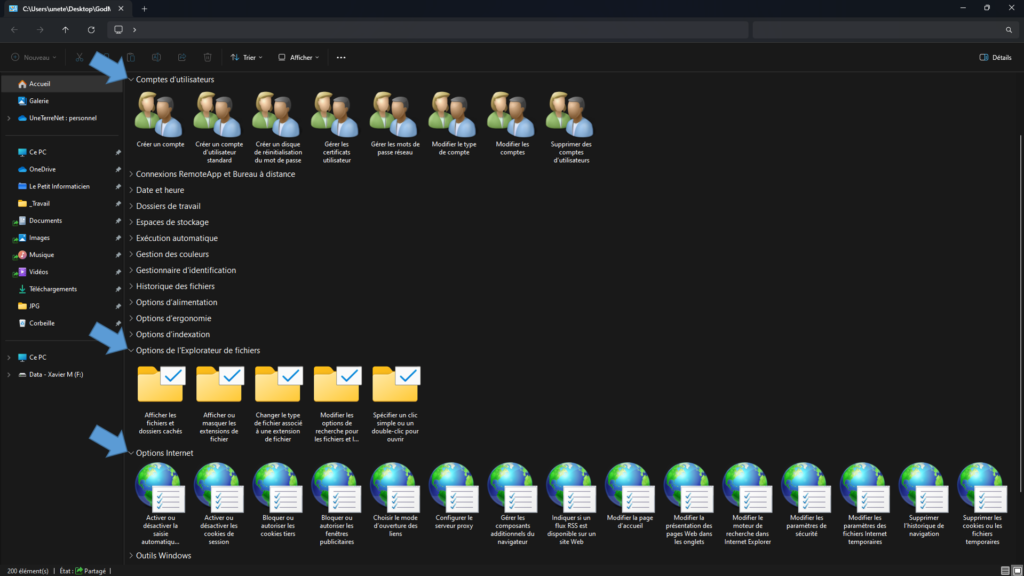
- Ce ne sont que quelques exemples parmi les nombreuses options disponibles dans le GodMode de Windows. Vous pouvez explorer le panneau à votre guise et découvrir les outils qui vous seront utiles.
- Attention toutefois à ne pas modifier des paramètres que vous ne maîtrisez pas, car cela pourrait affecter le bon fonctionnement de votre système. Le GodMode est à utiliser avec précaution et à vos risques et périls.